Domain escort-dresden.de kaufen?
Wir ziehen mit dem Projekt
escort-dresden.de um.
Sind Sie am Kauf der Domain
escort-dresden.de interessiert?
domain@kv-gmbh.de · 0541-91531010
Domain escort-dresden.de kaufen?
Welche Apps Samsung TV?
Welche Apps sind auf einem Samsung TV verfügbar? Samsung Smart TVs bieten eine Vielzahl von vorinstallierten Apps, darunter Streaming-Dienste wie Netflix, Amazon Prime Video, Disney+, YouTube und Hulu. Es gibt auch Apps für soziale Medien wie Facebook und Twitter, sowie für Musik-Streaming-Dienste wie Spotify und Pandora. Darüber hinaus können Nutzer über den Samsung App Store weitere Apps herunterladen, die ihren individuellen Bedürfnissen entsprechen. Insgesamt bietet ein Samsung TV eine Vielzahl von Unterhaltungs- und Informationsmöglichkeiten durch eine breite Palette von verfügbaren Apps. **
Welche Samsung TV Apps gibt es?
Welche Samsung TV Apps gibt es? Samsung bietet eine Vielzahl von Apps für ihre Smart TVs an, darunter beliebte Streaming-Dienste wie Netflix, Amazon Prime Video, Disney+, YouTube und Hulu. Es gibt auch Apps für Musik-Streaming-Dienste wie Spotify und Pandora, sowie für soziale Medien wie Facebook und Twitter. Zudem gibt es Apps für Spiele, Nachrichten, Sport und Bildung, um nur einige zu nennen. Samsung aktualisiert regelmäßig ihr Angebot an TV-Apps, um sicherzustellen, dass Nutzer Zugriff auf eine Vielzahl von Inhalten haben. **

Ähnliche Suchbegriffe für Samsung TV Apps
Top-Angebote
Produkte zum Begriff Samsung TV Apps:


-
Wie Apps auf Samsung TV installieren?
Um Apps auf einem Samsung TV zu installieren, müssen Sie zuerst sicherstellen, dass Ihr TV mit dem Internet verbunden ist. Navigieren Sie dann zu der App-Plattform Ihres Samsung TVs, z. B. dem Samsung App Store. Suchen Sie nach der gewünschten App und klicken Sie auf "Installieren". Bestätigen Sie die Installation und warten Sie, bis die App heruntergeladen und installiert ist. Starten Sie die App dann, um sie zu verwenden. **
-
Wie kann ich Samsung TV Apps herunterladen?
Um Samsung TV-Apps herunterzuladen, benötigen Sie zunächst eine Internetverbindung auf Ihrem Samsung Smart TV. Navigieren Sie dann zum Samsung App Store, der auch als Samsung Smart Hub bekannt ist. Dort können Sie nach verschiedenen Apps suchen und diese herunterladen. Stellen Sie sicher, dass Ihr TV mit einem Samsung-Konto verknüpft ist, um Apps herunterladen zu können. Wenn Sie die gewünschte App gefunden haben, klicken Sie einfach auf "Installieren" und folgen Sie den Anweisungen auf dem Bildschirm, um die App herunterzuladen und zu installieren. **
-
Welche Apps gibt es für Samsung TV?
Welche Apps gibt es für Samsung TV? Es gibt eine Vielzahl von Apps, die speziell für Samsung Smart TVs entwickelt wurden, darunter beliebte Streaming-Dienste wie Netflix, Amazon Prime Video, Disney+ und YouTube. Es gibt auch Apps für soziale Medien wie Facebook und Twitter, sowie für Musik-Streaming-Dienste wie Spotify und Pandora. Darüber hinaus gibt es Apps für Spiele, Nachrichten, Sport und Bildung, die das Unterhaltungsangebot auf Samsung TVs erweitern. Insgesamt gibt es eine breite Auswahl an Apps für Samsung TVs, die es den Nutzern ermöglichen, ihre TV-Erfahrung individuell anzupassen und zu optimieren. **
-
Wie lade ich Apps auf Samsung TV?
Um Apps auf einem Samsung TV zu laden, musst du zuerst sicherstellen, dass dein TV mit dem Internet verbunden ist. Danach navigiere zu der Smart Hub-Plattform auf deinem TV. Dort findest du den Samsung App Store, in dem du nach Apps suchen und sie herunterladen kannst. Du kannst entweder nach spezifischen Apps suchen oder durch die verschiedenen Kategorien stöbern. Klicke einfach auf die gewünschte App und wähle die Option zum Herunterladen aus. **
Wo finde ich Apps auf Samsung TV?
Auf einem Samsung TV findest du Apps im Samsung App Store, der auf dem Startbildschirm des Fernsehers verfügbar ist. Um den App Store zu öffnen, navigiere einfach zu dem entsprechenden Symbol auf dem Bildschirm. Dort kannst du nach verschiedenen Apps suchen, die für deinen Samsung TV verfügbar sind. Du kannst auch Apps herunterladen und installieren, um zusätzliche Funktionen und Unterhaltungsmöglichkeiten auf deinem Fernseher zu nutzen. Wenn du spezifische Apps suchst, kannst du auch die Suchfunktion im App Store verwenden, um sie schnell zu finden. **
Wie lösche ich Apps vom Samsung TV?
Um Apps von deinem Samsung TV zu löschen, musst du zuerst das Hauptmenü öffnen. Gehe dann zu den installierten Apps und wähle die App aus, die du löschen möchtest. Halte die Auswahltaste auf deiner Fernbedienung gedrückt, bis ein Menü erscheint. Wähle dort die Option "Löschen" oder "Deinstallieren" aus, um die App zu entfernen. Bestätige die Aktion und die App wird gelöscht. **
Top-Angebote
Produkte zum Begriff Samsung TV Apps:
-
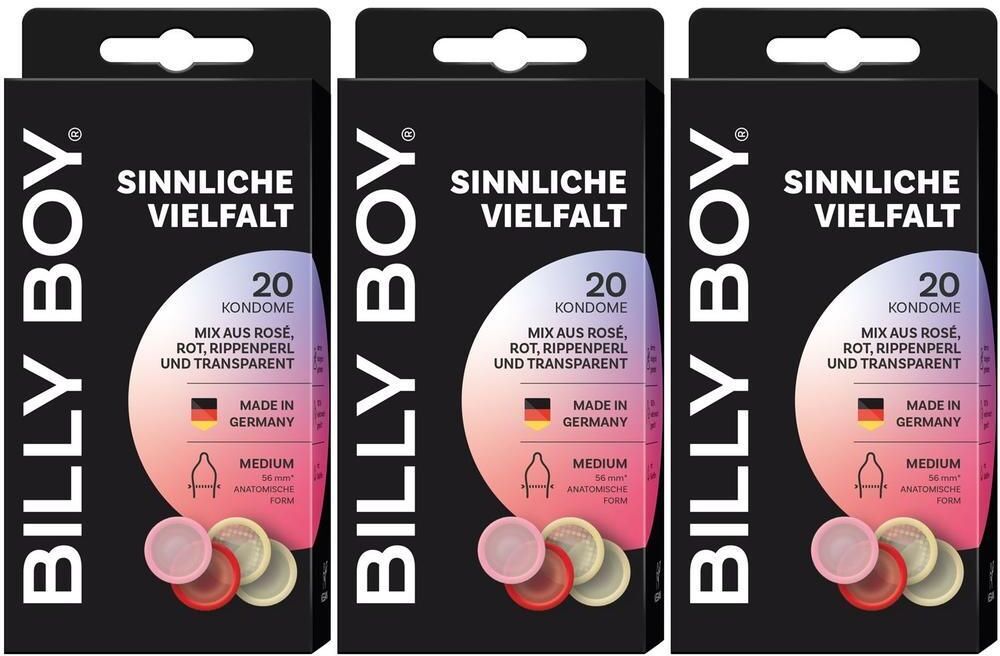
BILLYBOY Billy BOY sinnliche Vielfalt x3 3x20 St KondomeSet enthält3x BILLY BOY Sinnliche Vielfalt Kondome 20 StBILLY BOY Sinnliche Vielfalt Kondome Die BILLY BOY Sinnliche Vielfalt Kondome bieten eine abwechslungsreiche Auswahl an Düften, Farben und Texturen für ein aufregendes Erlebnis. Mit einer Breite von 56 mm sorgen sie für einen angenehmen Tragekomfort. Die Kondome sind aus Naturkautschuklatex gefertigt und verfügen über einen Gleitfilm sowie ein Reservoir für zusätzliche Sicherheit. In der Packung finden sich verschiedene Varianten in sanften Farben und angenehmen Aromen wie Erdbeere, Rose und Blue Ocean. Dank der anatomischen Form passen sie sich optimal an und bieten ein natürliches Gefühl. Hergestellt aus Naturkautschuklatex 56 mm Breite für einen komfortablen Sitz Gleitfilm und Reservoir für zusätzliche Sicherheit Verschiedene Düfte und Farben für ein sinnliches Erlebnis Anatomisch konturierte Form Anwendung: Verwenden Sie jedes Kondom nur einmal und beachten Sie die Warnhinweise auf der Verpackung.61,99 €*Versand: 0,00 €Sichere Weiterleitung zum Anbieter
-
BILLYBOY Billy BOY sinnliche Vielfalt x2 2x20 St KondomeSet enthält2x BILLY BOY Sinnliche Vielfalt Kondome 20 StBILLY BOY Sinnliche Vielfalt Kondome Die BILLY BOY Sinnliche Vielfalt Kondome bieten eine abwechslungsreiche Auswahl an Düften, Farben und Texturen für ein aufregendes Erlebnis. Mit einer Breite von 56 mm sorgen sie für einen angenehmen Tragekomfort. Die Kondome sind aus Naturkautschuklatex gefertigt und verfügen über einen Gleitfilm sowie ein Reservoir für zusätzliche Sicherheit. In der Packung finden sich verschiedene Varianten in sanften Farben und angenehmen Aromen wie Erdbeere, Rose und Blue Ocean. Dank der anatomischen Form passen sie sich optimal an und bieten ein natürliches Gefühl. Hergestellt aus Naturkautschuklatex 56 mm Breite für einen komfortablen Sitz Gleitfilm und Reservoir für zusätzliche Sicherheit Verschiedene Düfte und Farben für ein sinnliches Erlebnis Anatomisch konturierte Form Anwendung: Verwenden Sie jedes Kondom nur einmal und beachten Sie die Warnhinweise auf der Verpackung.42,19 €*Versand: 0,00 €Sichere Weiterleitung zum Anbieter
-
Welche Apps Samsung TV?
Welche Apps sind auf einem Samsung TV verfügbar? Samsung Smart TVs bieten eine Vielzahl von vorinstallierten Apps, darunter Streaming-Dienste wie Netflix, Amazon Prime Video, Disney+, YouTube und Hulu. Es gibt auch Apps für soziale Medien wie Facebook und Twitter, sowie für Musik-Streaming-Dienste wie Spotify und Pandora. Darüber hinaus können Nutzer über den Samsung App Store weitere Apps herunterladen, die ihren individuellen Bedürfnissen entsprechen. Insgesamt bietet ein Samsung TV eine Vielzahl von Unterhaltungs- und Informationsmöglichkeiten durch eine breite Palette von verfügbaren Apps. **
-
Welche Samsung TV Apps gibt es?
Welche Samsung TV Apps gibt es? Samsung bietet eine Vielzahl von Apps für ihre Smart TVs an, darunter beliebte Streaming-Dienste wie Netflix, Amazon Prime Video, Disney+, YouTube und Hulu. Es gibt auch Apps für Musik-Streaming-Dienste wie Spotify und Pandora, sowie für soziale Medien wie Facebook und Twitter. Zudem gibt es Apps für Spiele, Nachrichten, Sport und Bildung, um nur einige zu nennen. Samsung aktualisiert regelmäßig ihr Angebot an TV-Apps, um sicherzustellen, dass Nutzer Zugriff auf eine Vielzahl von Inhalten haben. **
-
Wie Apps auf Samsung TV installieren?
Um Apps auf einem Samsung TV zu installieren, müssen Sie zuerst sicherstellen, dass Ihr TV mit dem Internet verbunden ist. Navigieren Sie dann zu der App-Plattform Ihres Samsung TVs, z. B. dem Samsung App Store. Suchen Sie nach der gewünschten App und klicken Sie auf "Installieren". Bestätigen Sie die Installation und warten Sie, bis die App heruntergeladen und installiert ist. Starten Sie die App dann, um sie zu verwenden. **
-
Wie kann ich Samsung TV Apps herunterladen?
Um Samsung TV-Apps herunterzuladen, benötigen Sie zunächst eine Internetverbindung auf Ihrem Samsung Smart TV. Navigieren Sie dann zum Samsung App Store, der auch als Samsung Smart Hub bekannt ist. Dort können Sie nach verschiedenen Apps suchen und diese herunterladen. Stellen Sie sicher, dass Ihr TV mit einem Samsung-Konto verknüpft ist, um Apps herunterladen zu können. Wenn Sie die gewünschte App gefunden haben, klicken Sie einfach auf "Installieren" und folgen Sie den Anweisungen auf dem Bildschirm, um die App herunterzuladen und zu installieren. **
Ähnliche Suchbegriffe für Samsung TV Apps
-
Welche Apps gibt es für Samsung TV?
Welche Apps gibt es für Samsung TV? Es gibt eine Vielzahl von Apps, die speziell für Samsung Smart TVs entwickelt wurden, darunter beliebte Streaming-Dienste wie Netflix, Amazon Prime Video, Disney+ und YouTube. Es gibt auch Apps für soziale Medien wie Facebook und Twitter, sowie für Musik-Streaming-Dienste wie Spotify und Pandora. Darüber hinaus gibt es Apps für Spiele, Nachrichten, Sport und Bildung, die das Unterhaltungsangebot auf Samsung TVs erweitern. Insgesamt gibt es eine breite Auswahl an Apps für Samsung TVs, die es den Nutzern ermöglichen, ihre TV-Erfahrung individuell anzupassen und zu optimieren. **
-
Wie lade ich Apps auf Samsung TV?
Um Apps auf einem Samsung TV zu laden, musst du zuerst sicherstellen, dass dein TV mit dem Internet verbunden ist. Danach navigiere zu der Smart Hub-Plattform auf deinem TV. Dort findest du den Samsung App Store, in dem du nach Apps suchen und sie herunterladen kannst. Du kannst entweder nach spezifischen Apps suchen oder durch die verschiedenen Kategorien stöbern. Klicke einfach auf die gewünschte App und wähle die Option zum Herunterladen aus. **
-
Wo finde ich Apps auf Samsung TV?
Auf einem Samsung TV findest du Apps im Samsung App Store, der auf dem Startbildschirm des Fernsehers verfügbar ist. Um den App Store zu öffnen, navigiere einfach zu dem entsprechenden Symbol auf dem Bildschirm. Dort kannst du nach verschiedenen Apps suchen, die für deinen Samsung TV verfügbar sind. Du kannst auch Apps herunterladen und installieren, um zusätzliche Funktionen und Unterhaltungsmöglichkeiten auf deinem Fernseher zu nutzen. Wenn du spezifische Apps suchst, kannst du auch die Suchfunktion im App Store verwenden, um sie schnell zu finden. **
-
Wie lösche ich Apps vom Samsung TV?
Um Apps von deinem Samsung TV zu löschen, musst du zuerst das Hauptmenü öffnen. Gehe dann zu den installierten Apps und wähle die App aus, die du löschen möchtest. Halte die Auswahltaste auf deiner Fernbedienung gedrückt, bis ein Menü erscheint. Wähle dort die Option "Löschen" oder "Deinstallieren" aus, um die App zu entfernen. Bestätige die Aktion und die App wird gelöscht. **
* Alle Preise verstehen sich inklusive der gesetzlichen Mehrwertsteuer und ggf. zuzüglich Versandkosten. Die Angebotsinformationen basieren auf den Angaben des jeweiligen Shops und werden über automatisierte Prozesse aktualisiert. Eine Aktualisierung in Echtzeit findet nicht statt, so dass es im Einzelfall zu Abweichungen kommen kann. ** Hinweis: Teile dieses Inhalts wurden von KI erstellt.